Revisar o cardápio importado
Confira preços e avisos, corrija na linha e aplique ao cardápio.
Depois da leitura, o painel abre Confira o cardápio. Cada item aparece com o recorte da foto de onde saiu, para você comparar sem procurar no panfleto.
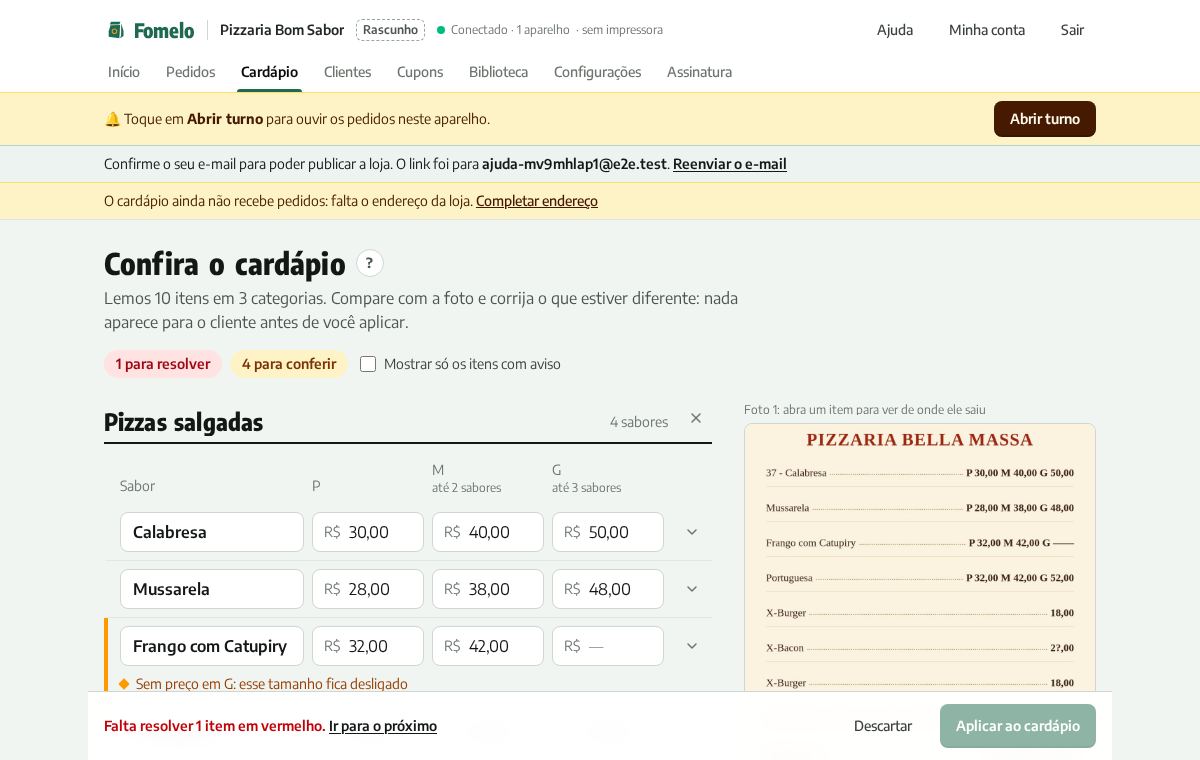
Os avisos
- Em vermelho: precisa resolver antes de aplicar, como um item sem preço.
- Em âmbar: vale conferir, como um preço que parece de outro tamanho.
Use Mostrar só os itens com aviso e Ir para o próximo para passar só pelo que importa.
O que dá para fazer em cada item
- Mudar nome, preço e descrição direto na linha.
- Separar por tamanho quando o item tem preços diferentes por tamanho.
- Juntar com o de cima quando a leitura dividiu um item em dois.
- Mover para outra categoria, desmarcar À venda (entra pausado) ou excluir.
As pizzas aparecem em tabela, com um preço por tamanho. Bordas, sabores e adicionais ficam em Complementos.
Aplicar
Toque em Aplicar ao cardápio. Só agora o cardápio da loja muda. Depois, tudo continua editável em Cardápio. Se preferir começar de novo, Descartar apaga o rascunho sem mexer no cardápio.
Próximo passo: publicar a loja.
Não achou a resposta?
Escreva para suporte@fomelo.com.br. Respondemos em até 1 dia útil. Pelo painel, em Ajuda → Enviar sugestão ou problema, a mensagem já vai com o nome da loja e a tela em que você estava.